Erste Schritte in Adobe Lightroom Classic
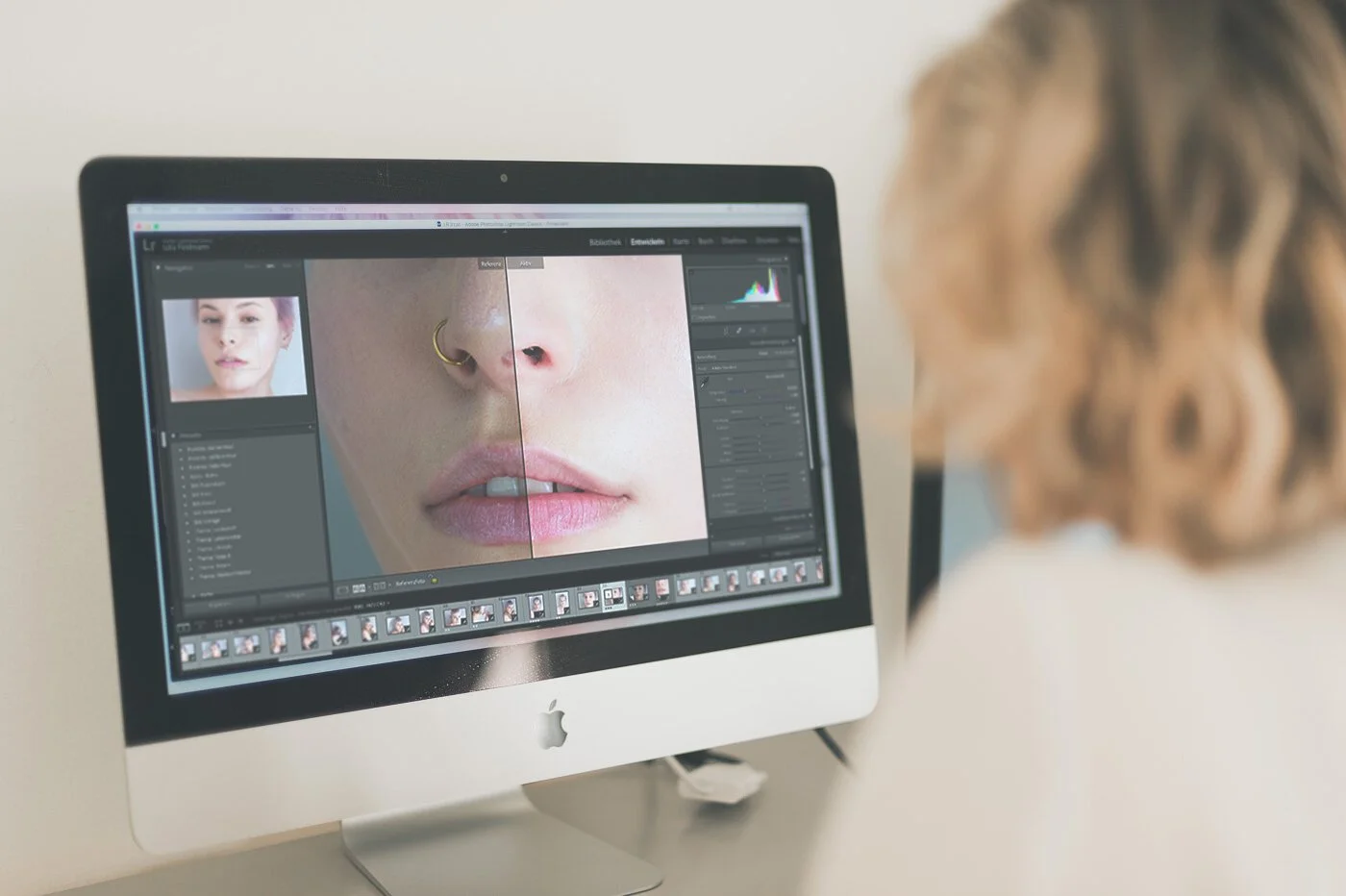
Ich selbst arbeite bei meinen Familien-, Baby- und Portraitshootings nur noch mit Lightroom. Warum? Weil die Retusche schneller geht, ich in kurzer Zeit auf viele Bilder meine Presets anwenden kann und keine riesigen Photoshop-Dateien mehr habe. In diesem Blog zeige ich dir Step-by-Step meinen Workflow mit Lightroom.
Anleitung zur Entwicklung und Retusche in Lightroom
Einen Lightroom Katalog anlegen
Importieren von Bildern
Einfache Basics in der Bildbearbeitung
Farbeinstellungen in Lightroom
Einstellungen auf andere Bilder anwenden
Exportieren von Bildern
Video Tutorial zu Presets
1| Einen Lightroom Katalog anlegen
Meine Vorbereitung
Lege einen Hauptordner mit Shootingname_Modelname_Datum an
Erstelle in diesem die Ordner RAW und LR und einen PREVIEW Ordner – in diesen werden später deine Kunden-JPGs oder ein Kontaktabzug gespeichert
Lade die jeweiligen Shootingbilder von der Speicherkarte der Kamera in den Ordner RAW
In Adobe Lightroom
Öffne Lightroom Classic auf deinem Rechner
Erstelle einen neuen Katalog. Wähle Datei > Neuer Katalog
Leg den Namen (Shootingname_Modelname_Datum) und den Speicherort (LR) des neuen Kataloges fest und klick dann auf Erstellen
Perfekt, dein Katalog-Ordner ist jetzt erstellt und kann befüllt werden. Lass uns jetzt deine Bilder importieren
2| Importieren von Bildern
Klicke im Modul Bibliothek (ganz oben im Fenster) auf Importieren (ganz unten links)
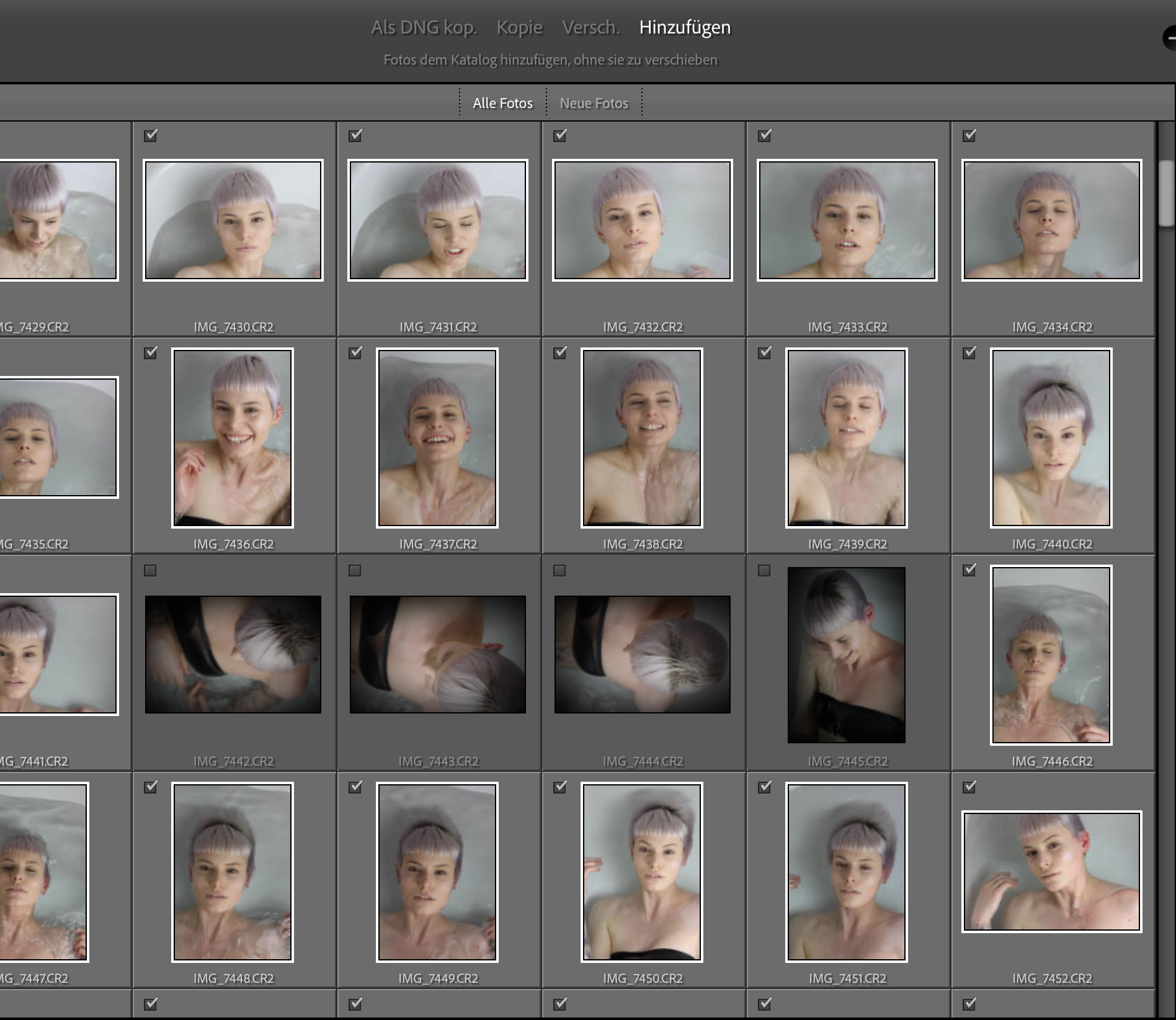
Wähle links die Festplatte und Ordner mit den Fotos für den Import aus oder ziehe deine Bilder per Drag and Drop auf die mittlere graue Fläche
Entferne für jedes Foto, das nicht importiert werden soll, das Häkchen links oben in der Miniaturansicht
Klicke in der Mitte des Fensters über den Miniaturansichten der Fotos auf Hinzufügen
Sobald die Fotos importiert sind, werden sie links im Bedienfeld „Katalog“ in der Sammlung „Vorheriger Import“ angezeigt
Du kannst hier jederzeit zu einem späteren Zeitpunkt weitere Fotos importieren
3| Einfache Basics in der Bildbearbeitung
Klicke im Modul Bibliothek auf Entwickeln. Hier findest du viele gewohnte Einstellungen – ähnlich der bei Camera RAW
Wähle unter allen Fotos deine Favoriten aus und vergebe untersch. Sterne. 5-Sterne erhalten z.B. die Bilder, die ich auch bearbeiten möchte
In der rechten Leiste findest du das Schneidewerkzeug. Suche den perfekten Ausschnitt und schneide das Bilder richtig zu
Mit dem Werkzeug Bereichsreparaturwerkzeug kannst du schnelle Bildkorrekturen machen. Damit lassen sich alle groben Unreinheiten und Schatten bearbeiten. Du klickst auf einen Fleck und gibst danach an, an welcher Fläche / Struktur er sich orientieren soll. Funktioniert also genau wie in Photoshop
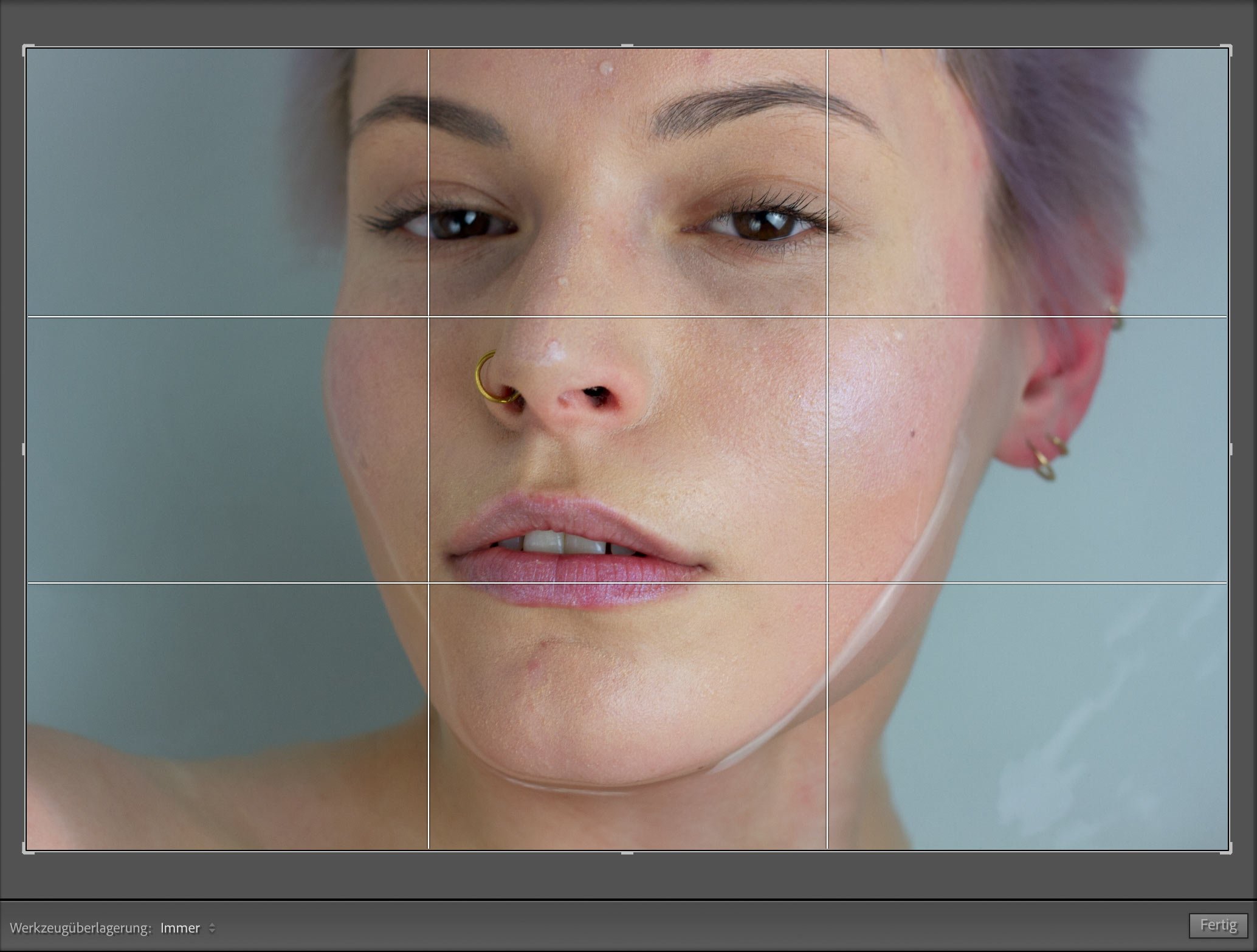
1. Step: BIldausschnitt wählen und Bild zuschneiden
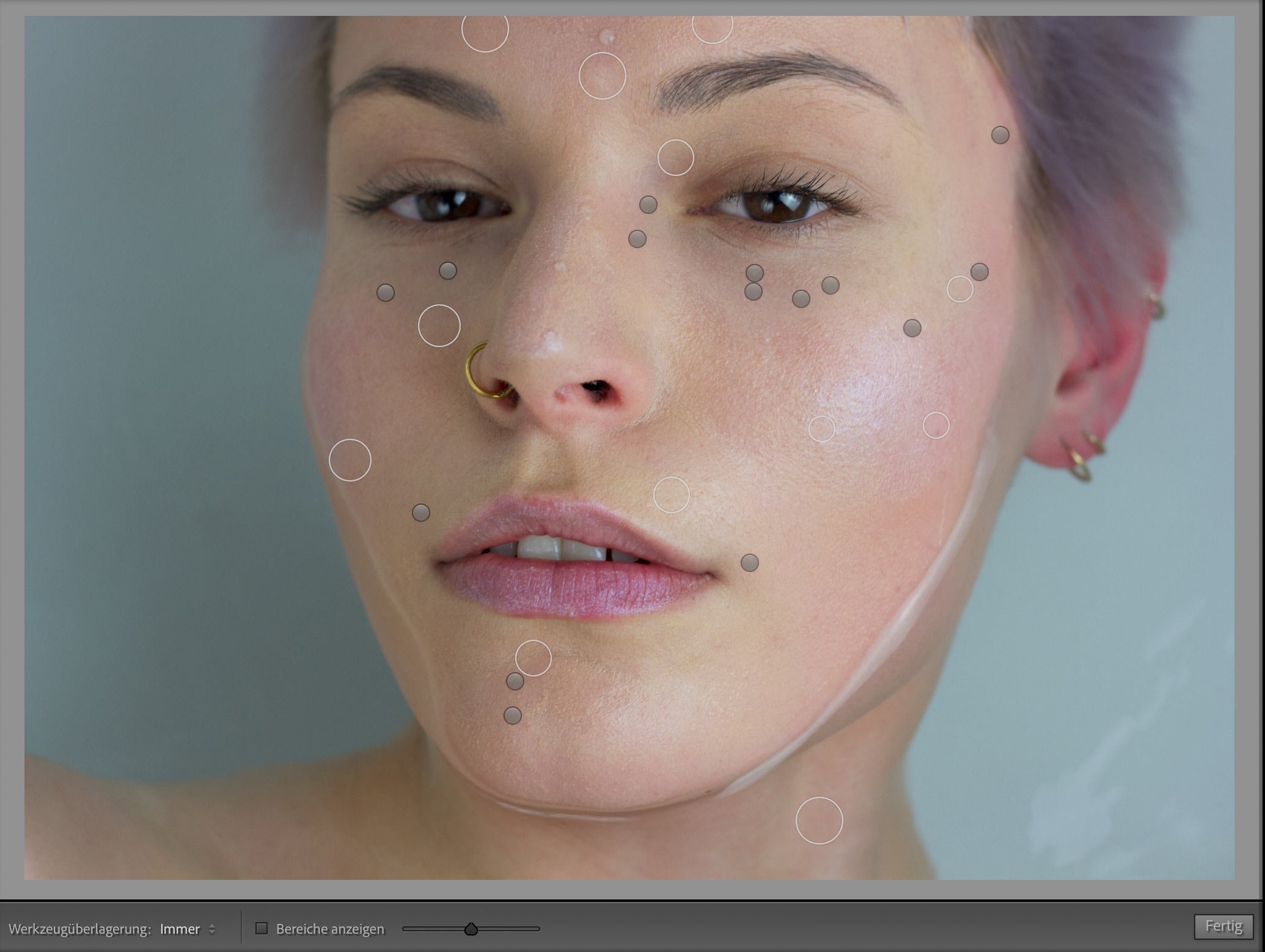
2. Step: Unreinheiten und Schatten bearbeiten
4| Farbeinstellungen in Lightroom
Benutzerdefinierte Einstellungen
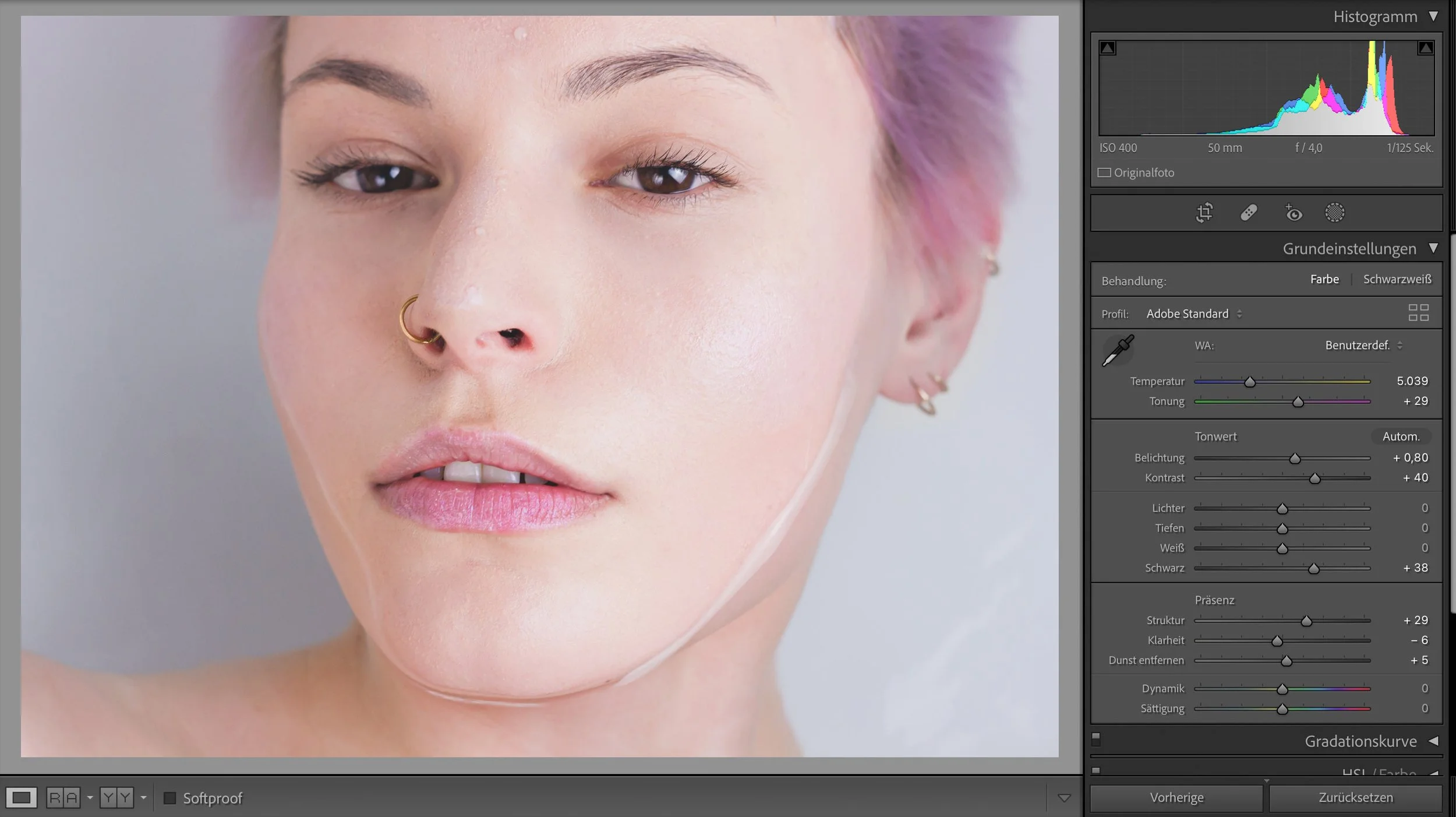
In der rechten Leiste findest du klassische Einstellungen, die man auch in Camera RAW findet. In den Grundeinstellungen findest du die wichtigsten Farbeinstellungen mit denen du Helligkeit und Farbtönung definierst. Mit diesen Einstellungen allein schaffst du schon ein schönes Farbergebnis. Es gibt noch sehr viele Einstellungsmöglichkeiten, dazu folgt bald mehr in einem anderen Blogpost.
Anwendung von Presets
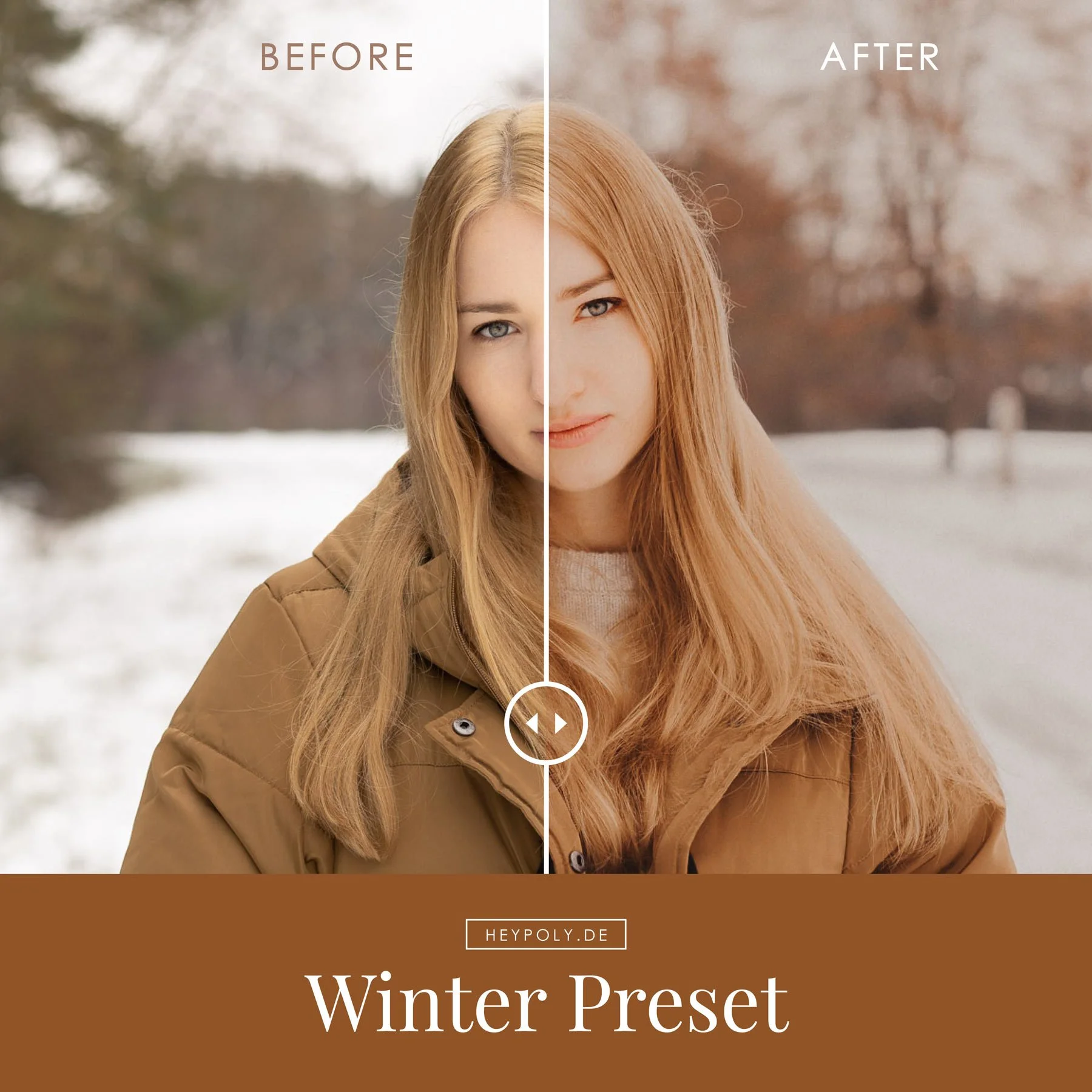
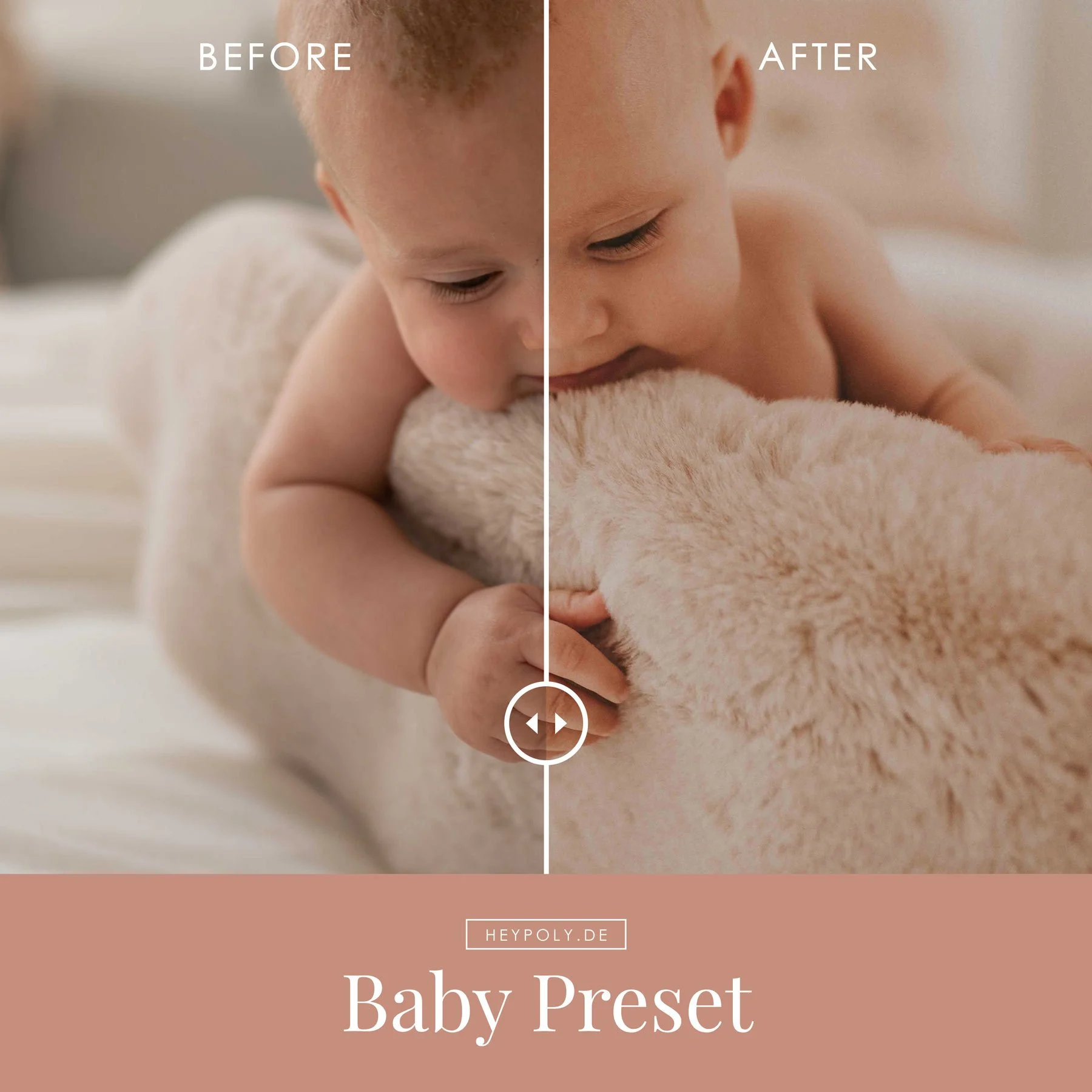
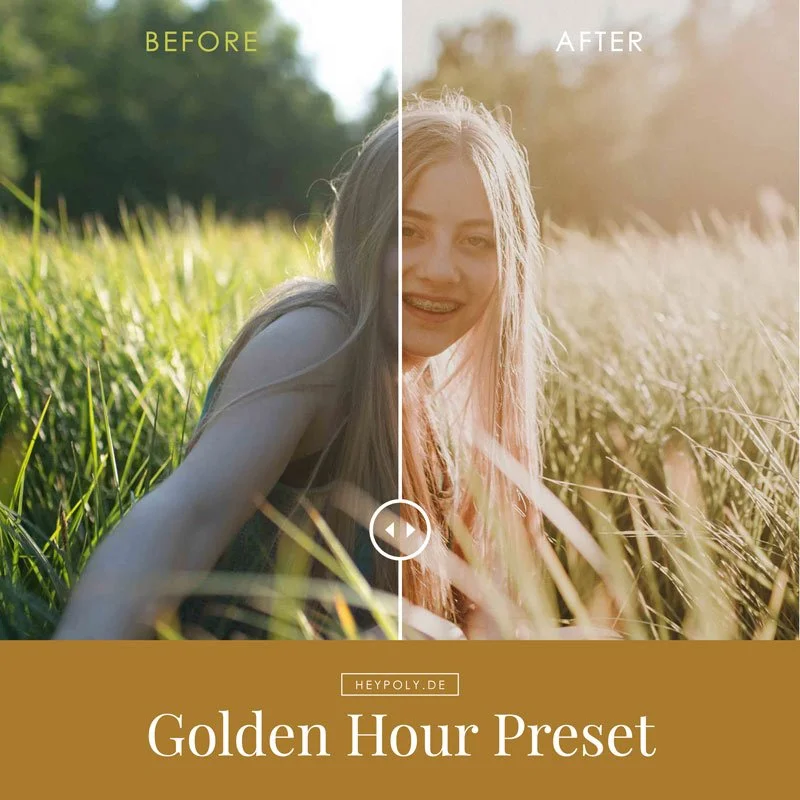
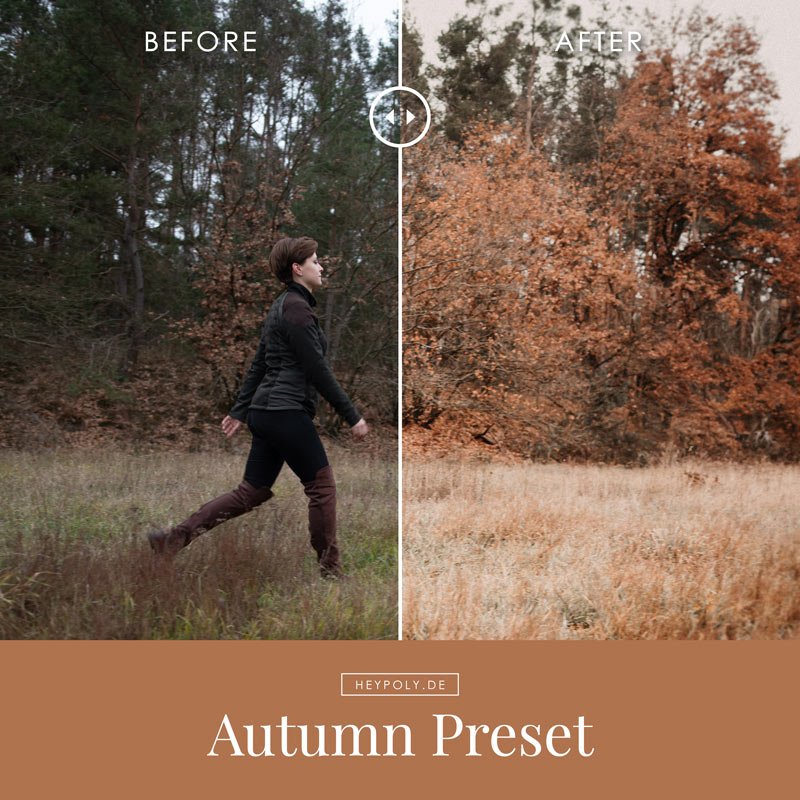
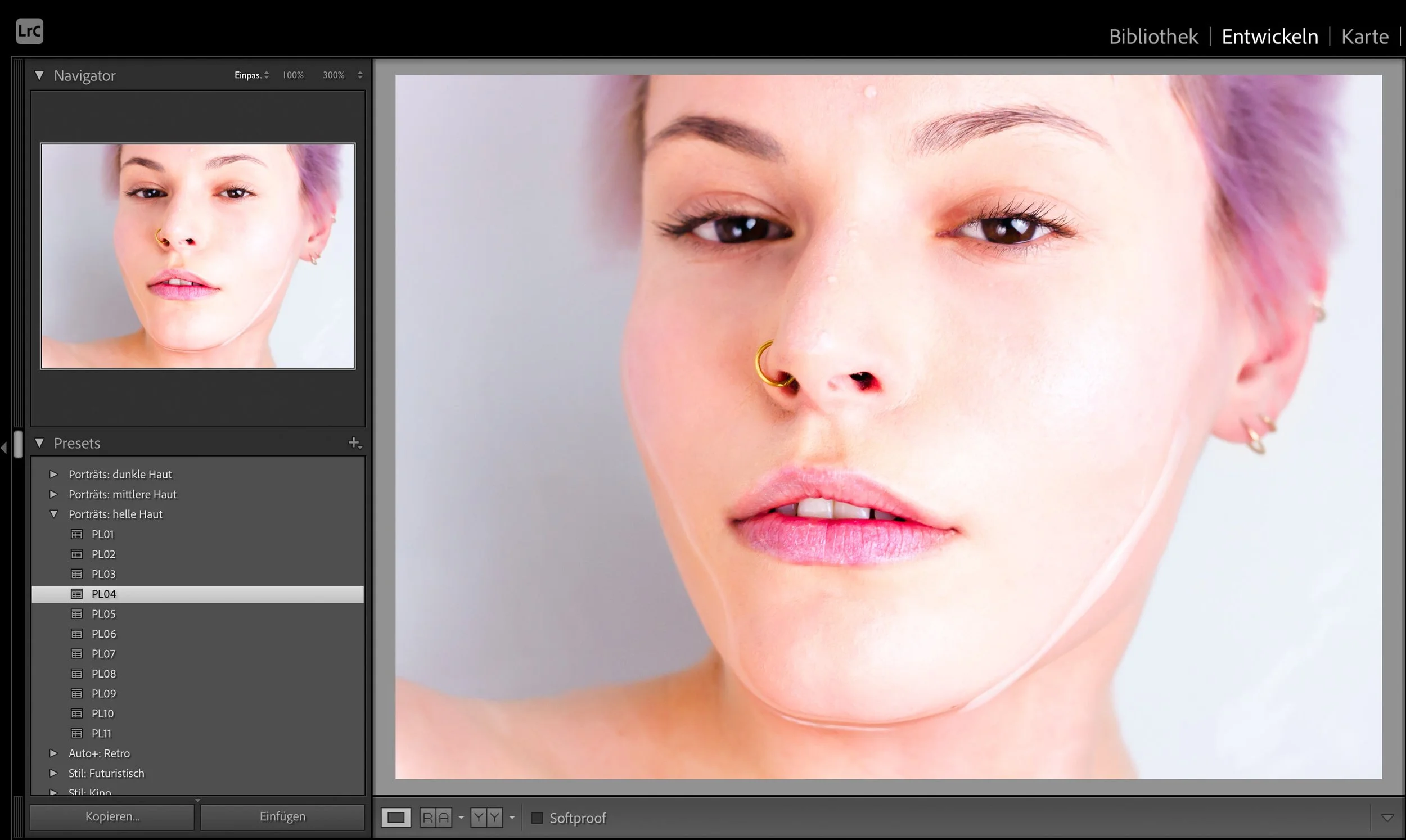
Passende Farbkorrekturen zu jedem Shooting zu erstellen ist sehr zeitaufwendig. I can tell ya! Zwar gibt es schon einige Voreinstellungen von Lightroom, doch diese sind echt wild. Halte dich am besten nicht lange mit dem Bildlook auf. Ich habe damals soviel Zeit verschwendet und erst nach Monaten meine ersten Presets gekauft. Achte vor dem Kauf auf Live-Videos der Preset-Anwendung. So siehst du schnell, ob die Presets was taugen oder nicht!
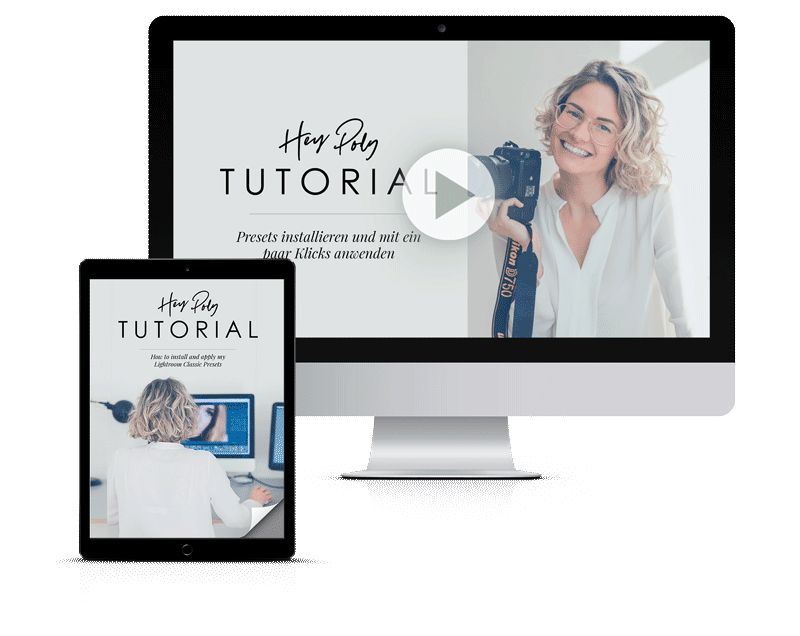
Brauchst du Hilfe beim Installieren von Presets? Dann schau dir mein Tutorial an.
5| Einstellungen auf andere Bilder anwenden
Fertig mit deinen Bearbeitungen? Dann kann du jetzt deine erarbeiteten Bildeinstellungen auf alle deine Bilder anwenden.
Klicke mit der rechten Maustaste auf dein fertiges Bild unten in der Bildleiste
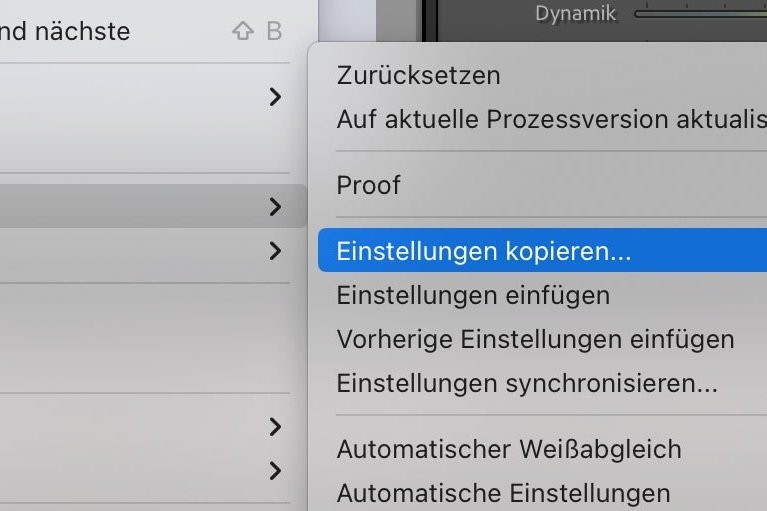
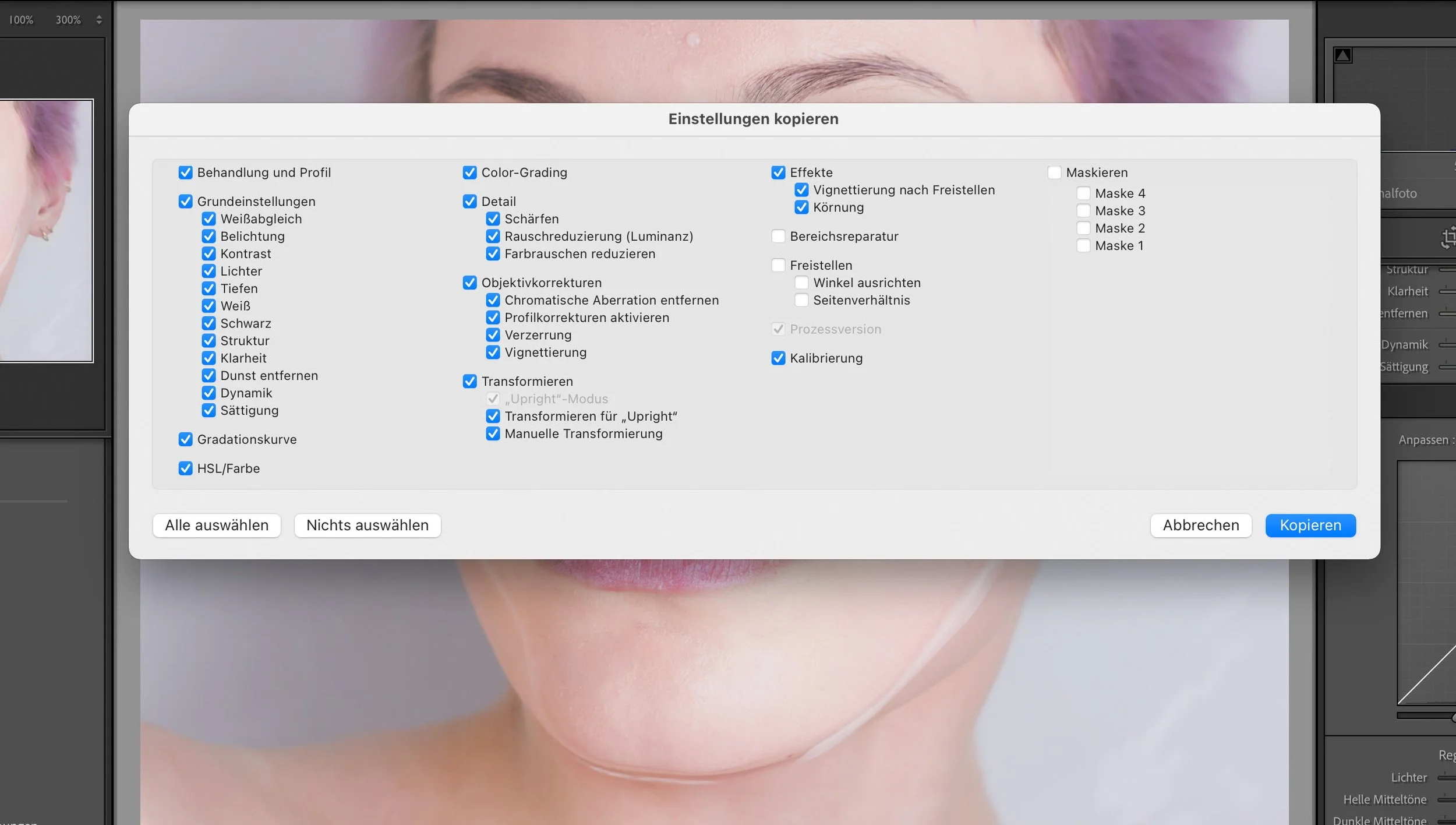
Wähle Entwicklungseinstellungen > Einstellungen kopieren
Wähle hier nur die Eigenschaften aus, die auch auf die anderen Bilder übernommen werden sollen. Achtung: Keine Bereichsreparatur und kein Freistellen auswählen, denn sonst erhalten alle Bilder den gleichen Zuschnitt und auch die gestempelten Hautkorrekturen deines ersten Bildes
Wähle jetzt alle Bilder aus, auf die du die Farbeinstellungen anwenden willst (Ich lasse mir immer alle meine 5-Sterne Bilder anzeigen und wähle diese aus)
Klicke die rechte Maustaste auf den ausgewählten Bildern und wähle Entwicklungseinstellungen > Einstellungen einfügen
Und Voilá – alle Bilder haben jetzt den gleichen Farbfilter und die gleichen Einstellungen. Du wirst merken, dass er nicht für alle Bilder gleich gut funktioniert, hier kannst du nochmal Helligkeit und Farbe nachjustieren – vergiss aber nicht vorher die Auswahl deiner Bilder wieder aufzuheben! Es ist mir bestimmt schon hundert Mal passiert ☺
6| Exportieren von Bildern
Export als Einzelbild
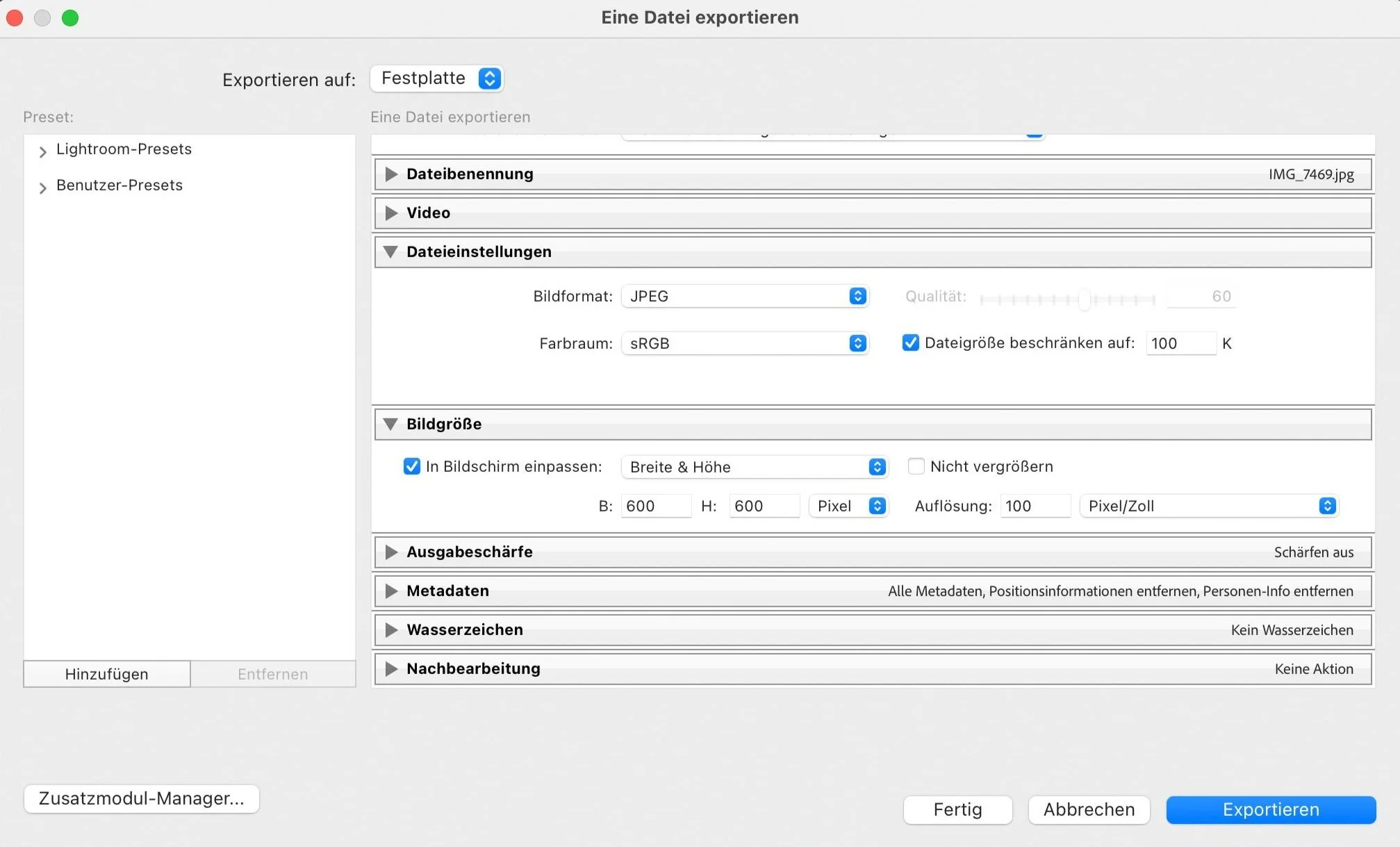
Zum Exportieren wähle Datei > Exportieren. Hier kannst du den Ort und noch diverse Einstellungen zu Qualität und Größe machen.
Meine Einstellungen für eine kleine unscharfe Preview (nur für Kunden):
Dateigröße: 100K
Bildgröße: 600 x 600 Pixel
Auflösung: 100 Pixel/Zoll
Export als Kontaktabzug
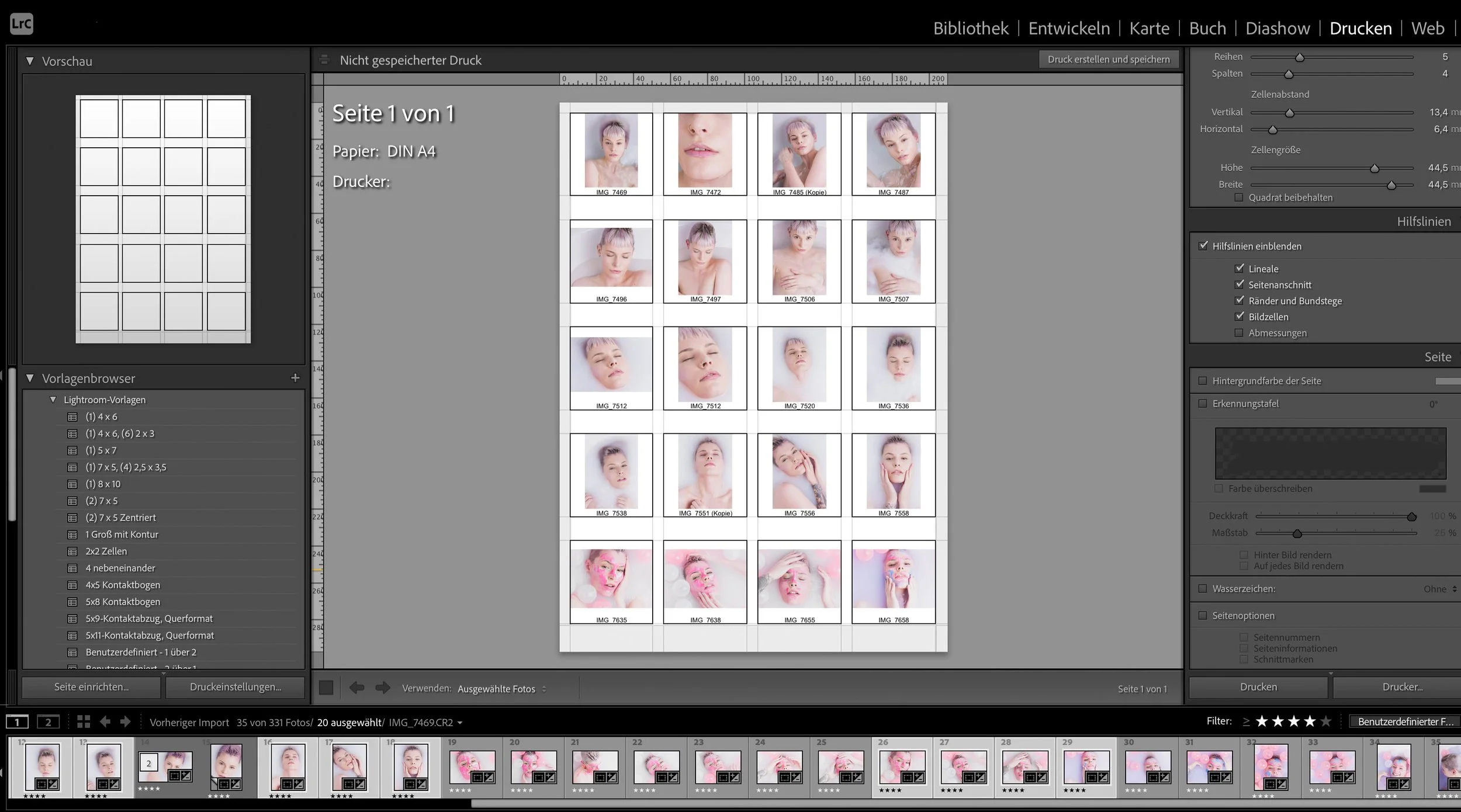
Ein Kontaktabzug ist ein Pdf, indem man eine Übersicht aller Bilder des Shootings auf mehreren Seiten sehen kann. Wenn du einen Kontaktabzug brauchst kannst du das auf diese Art machen:
Klicke im oberen rechten Display das Modul Drucken
Wähle in der linken Spalte des Vorlagenbrowser eine Vorlage aus
In der rechten Spalte kannst du Änderungen zur Anzeige, Größe und Format angeben
Nutze die Möglichkeit dein eigenes Wasserzeichen auf die Bilder zu setzen
Klicke danach rechts unten auf Drucken und speichere ein Pdf raus
7| Video Tutorial
Willst du mal meine Presets in Action sehen?
Im Video Tutorial zeige ich dir wie du meine Adobe Lightroom Classic Presets anwendest und deinen Bildern in ein paar Klicks den letzten Schliff gibst.