Installation von Presets in Adobe Lightroom Classic
Bist du ein Newbie in Sachen Lightroom?
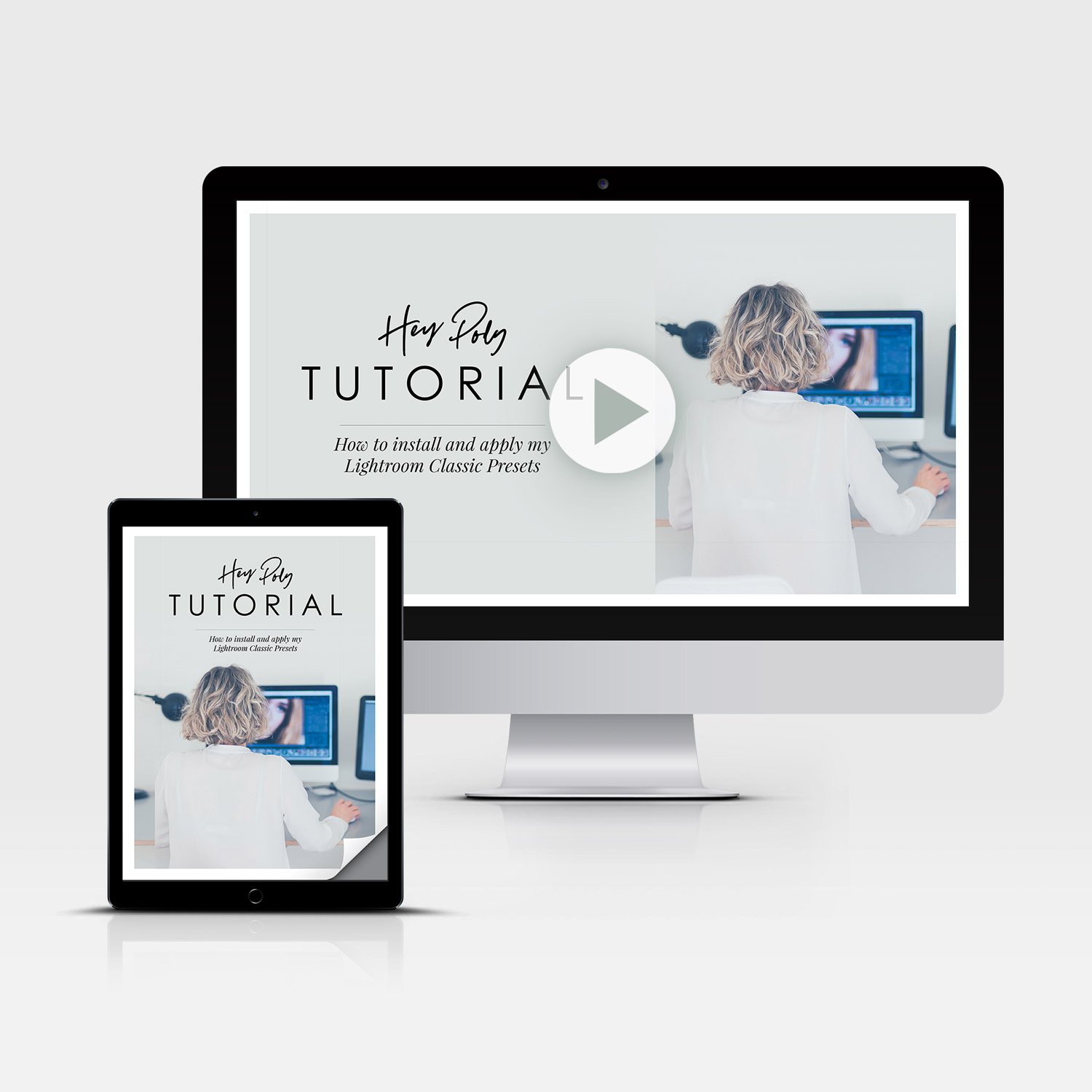
Perfekt, denn dann kannst du gleich von Grund auf den schnellsten Workflow erlernen. In diesem Tutorial zeige ich dir Step-by-Step wie du Presets in Lightroom Classic installierst, auf deine Fotos anwendest und nach deinem Geschmack finalisierst. Schau dir auch mein Video Tutorial zum Arbeiten mit Presets an.
Anleitung
Lightroom Presets installieren
Presets auf deine Bilder anwenden
Anpassungen machen
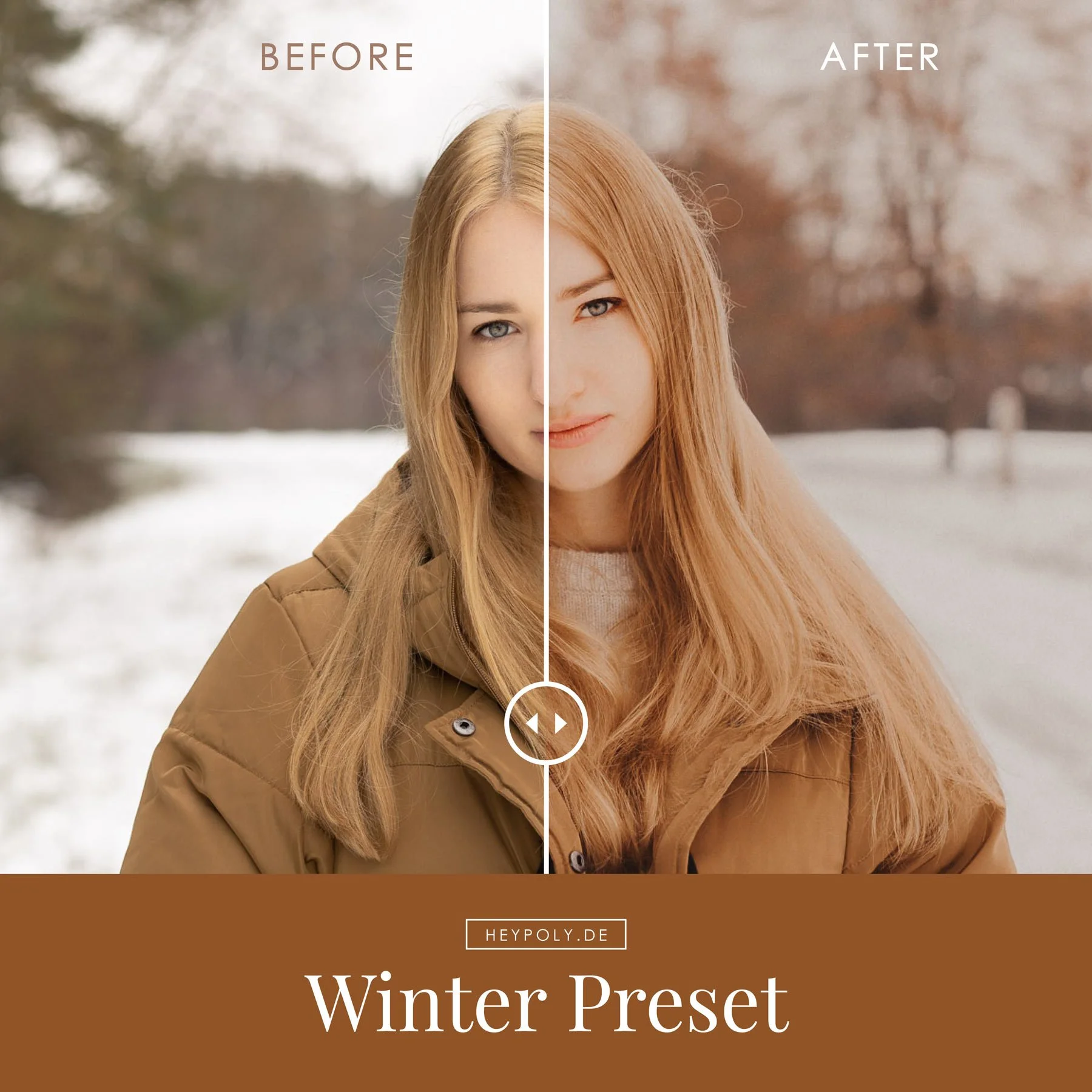
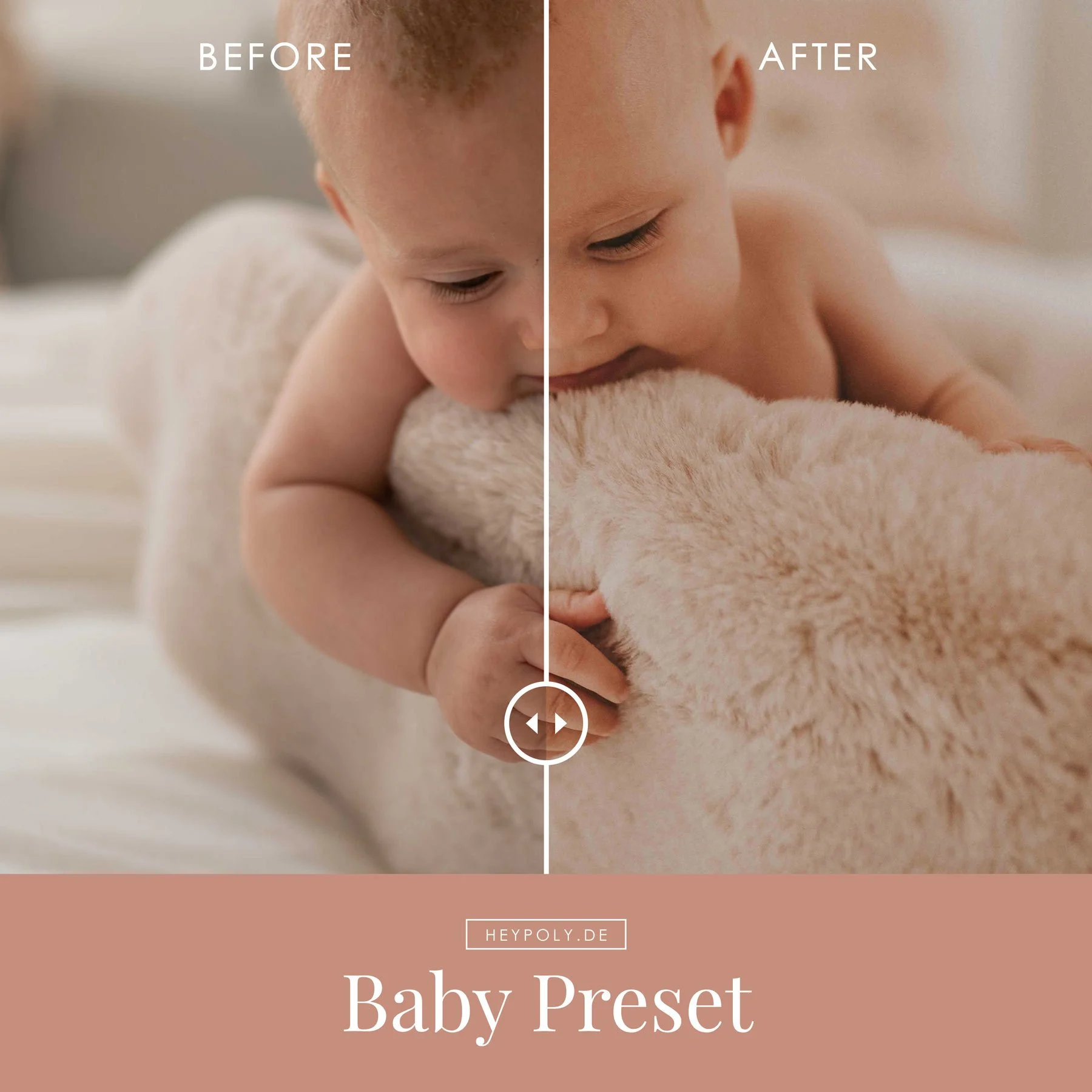
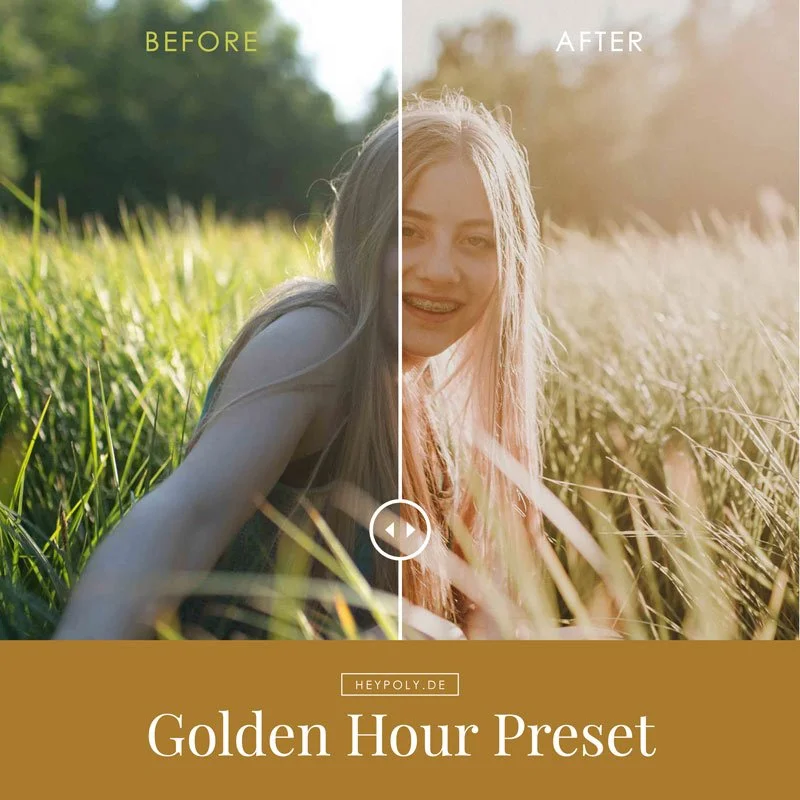
Vorher/Nachher vergleichen
Video Tutorial zu Lightroom Presets
1. Presets installieren
1.1. Öffne das Programm
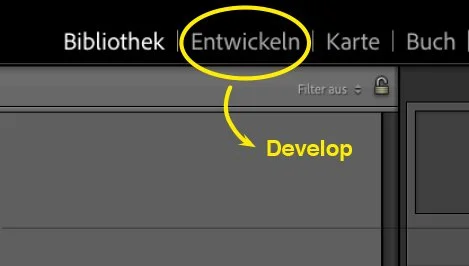
Öffne Lightroom Classic und gehe zum Modul Entwickeln. Oben rechts siehst du die Module aufgelistet. Beim ersten Öffnen des Programms befindest du dich im Modul Bibliothek.
1.2. Der Preset Bereich
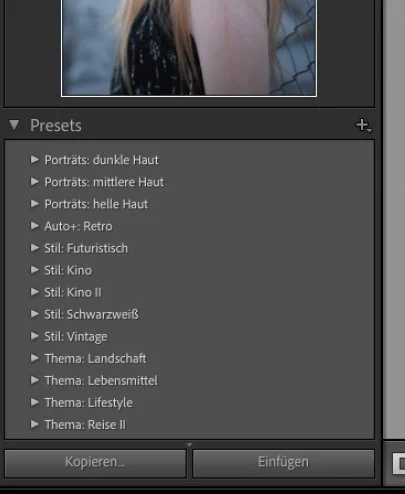
Auf der linken Seite siehst du einen Abschnitt namens Presets. Hier findest du bereits einige grundlegende Presets aufgelistet. Diese werden kostenlos mit Lightroom gebündelt.
1.3. Presets suchen und importieren
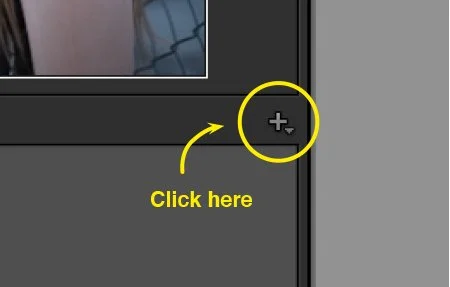
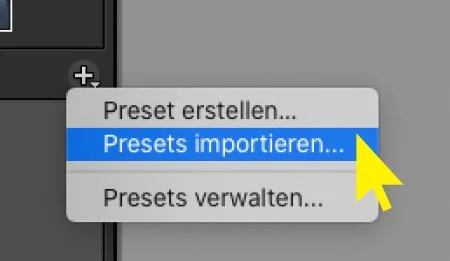
Klicke auf das +-Symbol oben rechts im Abschnitt. Wähle im Dropdown-Menü Presets importieren aus.
Du kannst jetzt navigieren, um zu lokalisieren, wo sich die heruntergeladene ZIP-Datei mit den Presets befindet. Klicke auf Importieren. Und fertig! Dein Preset wird nun im Abschnitt „Presets“ aufgeführt.
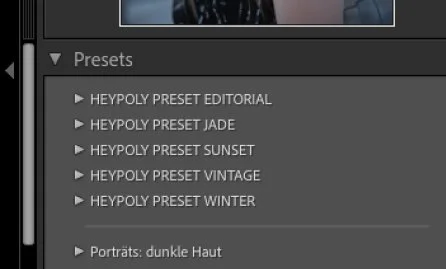
Und fertig! Dein Preset wird nun im Abschnitt „Presets“ aufgeführt.
1.4. Objektivkorrekturen
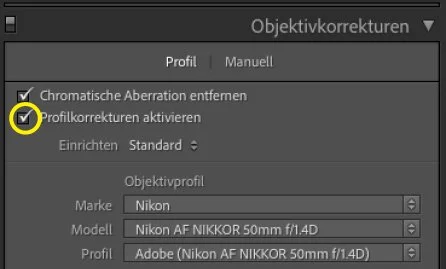
Jede Kamera und jedes Objektiv beeinflusst deine Bildergebnisse! Um diese “Störungen und Verzerrungen” zu entfernen klicke auf der rechten Seite auf „Objektivkorrekturen“. Aktiviere das Kontrollkästchen „Profilkorrekturen aktivieren“. Auf diese Weise aktiviert Lightroom automatisch Profilkorrekturen, die auf dem Objektiv basieren, das du während der Aufnahme verwendet hast. Aktiviere und Inaktiviere die Checkbox, um den Vorher/Nachher Effekt zu sehen und entscheide selbst, ob du diese Korrektur machen möchtest, oder nicht.
Meine Erfahrung: Bei einigen Fotos sind die Effekte sehr schön und passend, z.B. bei Babyshootings (50 mm Nikkor, 1.4G) – bei Fashion- und Beauty Shootings können sie störend und zu “vintage” wirken. Ich nutze die Objektivkorrekturen hauptsächlich, wenn ich zuviel Verzerrung der Linse habe. Dass heißt, wenn ich mit einer kurzen Brennweite (24 mm Nikkor, 1.8G) Close-ups von Gesichter fotografiere. Hier sieht man schnell, wenn die Backen zu dick werden, oder die Nase zu groß.
2. Presets anwenden
Klick on it!
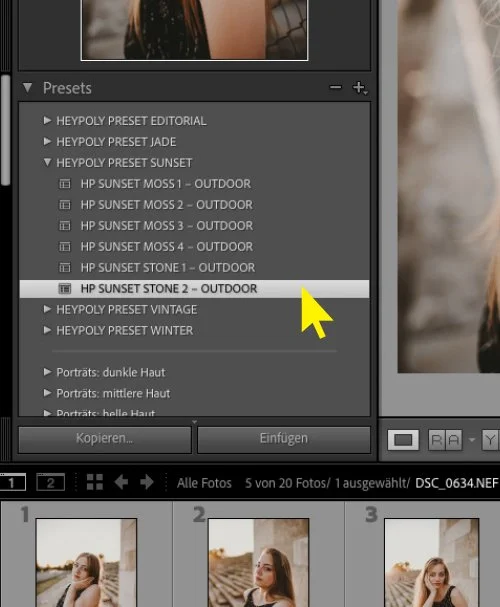
Erstelle eine Auswahl von Bildern, die du bearbeiten möchtest. Du kannst die Presets ganz leicht auf deine Bilder anwenden, indem du einfach darauf klickst.
3. Anpassungen machen
3.1 Grundeinstellungen
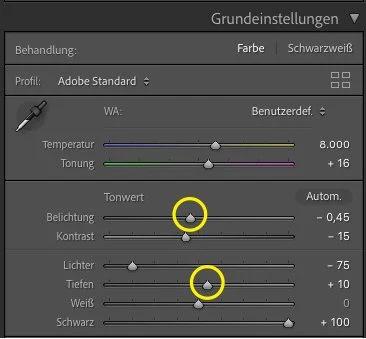
Belichtung, Temperaturänderungen und einige Farbänderungen müssen abhängig von den Einstellungen deiner Kamera während der Aufnahme sowie deinem persönlichen Geschmack nach dem Anwenden für jedes Foto angepasst werden. Ich arbeite meist an Belichtung, Tiefen und Licht.
3.2 Hautfarben
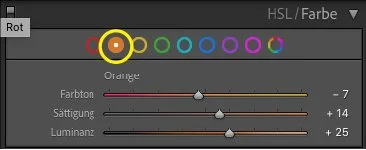
Wenn dir die Hautfarbe zu gelb oder zu grün vorkommt, kannst du Änderungen im HSL-Fenster vornehmen. Klicke für Bearbeitungen auf den orangenen Kreis. Da Orange die Hauptfarbe für Haut ist, kannst du hier die meisten Anpassungen vornehmen, indem du den Farbton und die Sättigung änderst.
4. Vorher/Nachher vergleichen
Benutzerdefinierte Einstellungen
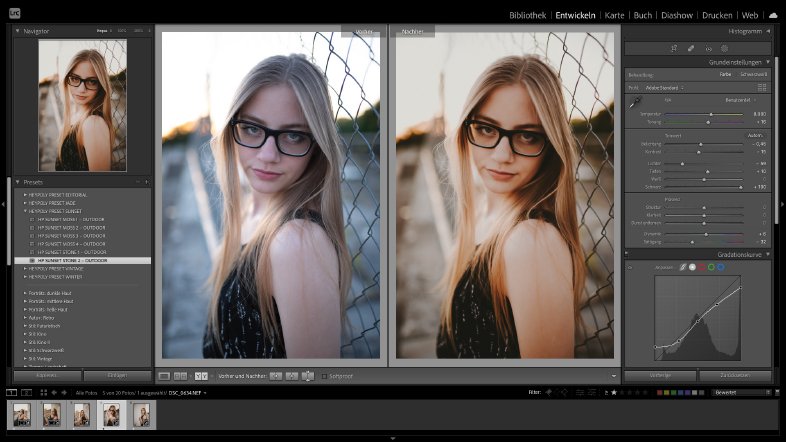
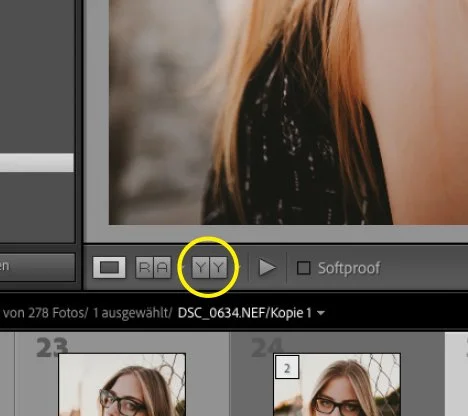
Überprüfe dein Preset und deine Anpassungen im Vorher-Nachher-Modus. Du findest ihn unten links, unterhalb deines zu bearbeitenden Bildes.
5. Video Tutorial anschauen
Schau dir an, wie meine Presets performen. In dem Video zeige ich dir, wie du schnell und effektiv mit meinen Hey Poly Presets arbeitest. Klick. Klick. Boom.